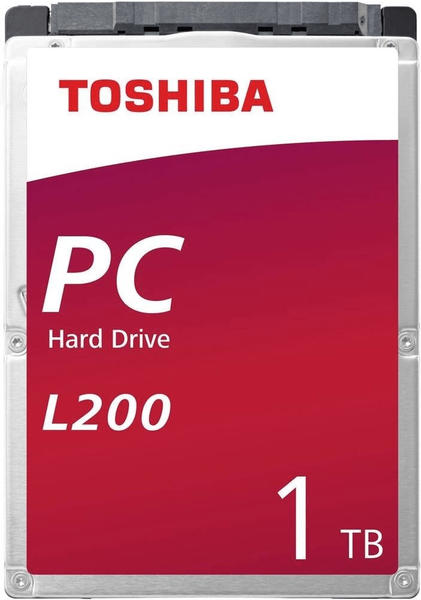
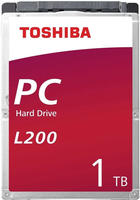
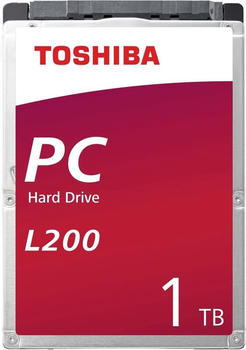
Toshiba L200 1TB Bulk (HDWL110UZSVA) HDD-Festplatte
- Speicherkapazität
- 1 TB
- Formfaktor
- 2,5 "
- Serie
- Toshiba L200
- Technologie
- Halogenfrei
 HDWL110UZSVAab 128 €
 HDWL120UZSVAab 213 €
 MG04ACA200Nab 220 €
 MG04ACA400Nab 290 €
+0
MG04ACA400Nab 290 €
+0

-
Günstigster Preis
 Toshiba,208119,HDWL110UZSVA AA81 TBL200 6.35 cm(2,5 Zoll) 7 mm LaptopPC...
Nur noch 5 auf Lager
128,04 €
Versand kostenfrei
Gesamt 128,04 €
→ zum Angebot
Toshiba,208119,HDWL110UZSVA AA81 TBL200 6.35 cm(2,5 Zoll) 7 mm LaptopPC...
Nur noch 5 auf Lager
128,04 €
Versand kostenfrei
Gesamt 128,04 €
→ zum Angebot
-
 Toshiba HDWL110UZSVA, Toshiba L200 (1 TB, 2.5") (HDWL110UZSVA)
Auf Lager, 1-2 Werktage
135,72 €
Versand kostenfrei
Gesamt 135,72 €
→ zum Angebot
Toshiba HDWL110UZSVA, Toshiba L200 (1 TB, 2.5") (HDWL110UZSVA)
Auf Lager, 1-2 Werktage
135,72 €
Versand kostenfrei
Gesamt 135,72 €
→ zum Angebot
-
 Toshiba L200, 1 TB, 5400 RPM, 128 MB, 2.5", Serial ATA III
13-16 Werktage
294,88 €
Versand kostenfrei
Gesamt 294,88 €
→ zum Angebot
Toshiba L200, 1 TB, 5400 RPM, 128 MB, 2.5", Serial ATA III
13-16 Werktage
294,88 €
Versand kostenfrei
Gesamt 294,88 €
→ zum Angebot


 ✓ Bester Preis
Angebotsinfo
Nur noch 5 auf Lager
128,04 €
Versand kostenfrei
Gesamt 128,04 €
→ zum Angebot
galaxus
Angebotsinfo
Auf Lager, 1-2 Werktage
135,72 €
135.72 € / TB
Versand kostenfrei
Gesamt 135,72 €
→ zum Angebot
Angebotsinfo
13-16 Werktage
294,88 €
Versand kostenfrei
Gesamt 294,88 €
→ zum Angebot
✓ Bester Preis
Angebotsinfo
Nur noch 5 auf Lager
128,04 €
Versand kostenfrei
Gesamt 128,04 €
→ zum Angebot
galaxus
Angebotsinfo
Auf Lager, 1-2 Werktage
135,72 €
135.72 € / TB
Versand kostenfrei
Gesamt 135,72 €
→ zum Angebot
Angebotsinfo
13-16 Werktage
294,88 €
Versand kostenfrei
Gesamt 294,88 €
→ zum Angebot
Toshiba L200 1TB Bulk (HDWL110UZSVA) Test
Vielen Dank für die schnelle Lieferung durch Royal Mail in Großbritannien! Am 02. 12. 2024 habe ich die Zahlung von 5VOGG1YM0RIB71MG per Überweisung an Amazon über meine Sparda Bank Berlin veranlasst.
Die Abbuchung sollte spätestens in 4 Tagen erfolgen. Ich schätze Ihre Geduld und entschuldige mich für die Verzögerung seitens meiner Bank! 🏦.
Ich nutze die Toshiba 2 TB Festplatte seit Jahren in meinem Linux-Sat-Receiver. Sie wurde unter Linux initialisiert und partitioniert und läuft äußerst zuverlässig als Aufnahmemedium. Mehrere HD-Streams können gleichzeitig ohne Qualitätsverlust aufgezeichnet werden, was bedeutet, dass das Aufnehmen von 2 bis 3 HD-Streams problemlos möglich ist. Diese Festplatte ist daher eine klare Empfehlung für PVR-Nutzer! Mit 5400 U/min bietet sie ausreichend Geschwindigkeit, ohne übermäßig Wärme zu erzeugen.
Das Preis-Leistungs-Verhältnis ist gut, jedoch schwanken die Preise je nach Markt. Für Vielaufnehmer empfehle ich, eine zweite Platte als Reserve anzuschaffen, wenn sie günstig erhältlich ist. Nach einem kürzlichen Austausch hatte ich sofort eine neue Reserve-HDD bestellt!.
Dieses Produkt hat einwandfrei funktioniert. Wir haben es erfolgreich in einen älteren Laptop eingebaut, indem wir es in das optische Laufwerk gesteckt haben. Die sichere Verpackung mit Schaumstoffpolstern sorgte dafür, dass die Festplatte unbeschädigt ankam. Nach dem Partitionieren wurde sie sofort erkannt.
Auf der Suche nach einer neuen Festplatte für meinen Laptop stieß ich auf die Toshiba-Festplatte. Nachdem die Lieferung schnell und sicher ankam, startete ich den Einbau. Obwohl es keine passende Anleitung gab, gelang es mir nach Recherche im Netz, die Festplatte ohne Probleme selbst einzubauen und zu initialisieren.
Sofort fiel mir die geringere Geräuschentwicklung im Vergleich zur alten Festplatte auf, zudem läuft die Toshiba-Platte etwas schneller. Dank der einfachen Installation und der hohen Leistung bin ich mit meinem Kauf sehr zufrieden. Wer auf der Suche nach einer zuverlässigen Festplatte ist, kann mit dieser Toshiba-Festplatte nichts falsch machen.
Ich habe mir diese Toshiba Festplatte als zusätzlichen Speicher für mein Notebook gekauft, da mein System bereits eine SSD von Samsung enthält und ich keinen zweiten Slot hatte. Die Festplatte wurde sofort von Windows erkannt und funktioniert einwandfrei, ohne jegliche Geräusche. Der Kauf hat sich gelohnt, trotz anfänglicher Bedenken wegen der Verpackung, die keine Retail-Verpackung war. Nach einem kurzen Check mit CrystalDiskInfo konnte ich feststellen, dass alles in Ordnung ist.
Da ich bereits gute Erfahrungen mit Toshiba Festplatten gemacht habe, bin ich zuversichtlich, dass diese 1TB Festplatte (tatsächlich 931GB verfügbar) mich in Zukunft begleiten wird. Alles in allem ein solides Produkt, das ich gerne weiterempfehle.
Ich möchte meine Erfahrungen teilen, da ich das gleiche Problem wie andere Nutzer hatte: Meine Festplatte wurde nicht erkannt. Ich habe jedoch eine Lösung gefunden, die für Computer erfahrene Nutzer offensichtlich erscheinen mag. Zuerst die Festplatte anschließen und den PC hochfahren.
Sobald der Desktop sichtbar ist, die Windows-Taste drücken und „par“ ins Suchfeld eingeben. Dann auf „Festplattenpartition erstellen und formatieren“ klicken und das Fenster öffnen. Möglicherweise ist einer der Datenträger unzugeordnet, also in schwarz anstatt blau.
Mit einem Rechtsklick auf diesen Datenträger ein neues Volumen erstellen und die Anweisungen befolgen (die Voreinstellungen sind meist korrekt). Ist der Datenträger anschließend blau hervorgehoben, sollte die Festplatte jetzt erkannt werden. Diese Methode könnte anderen helfen!.
Um eine Frage stellen zu können, musst du dich zunächst einloggen.






Weitere beliebte Suchen
Ratgeber & Wissen