Partition Manager Test 10/2026 (2 Testberichte)


Der Partition Manager optimiert Ihre Festplattenverwaltung durch intuitive Benutzeroberflächen, wodurch die Organisation Ihrer Daten erheblich vereinfacht wird. Diese Office-Software unterstützt Sie bei der effizienten Strukturierung von Speicherplatz und ermöglicht die mühelose Anpassung von Partitionen ohne Datenverlust. Für Privatanwender und Unternehmen bietet diese Lösung zahlreiche Funktionen zur Festplattenoptimierung.
- Mit dem Windows Partition Manager organisieren Sie Ihre Festplatten effizient und behalten den Überblick über alle Speicherbereiche.
- Das Mini-Partition-Tool eignet sich perfekt für Einsteiger, die ihre Festplatte einfach und schnell optimieren möchten.
- Sie können eine neue Partition erstellen, ohne vorhandene Daten zu gefährden oder das System neu installieren zu müssen.
- Die integrierte Datenwiederherstellungssoftware schützt Ihre wichtigen Dokumente vor versehentlichem Verlust bei Partitionsänderungen.
- Fortgeschrittene Funktionen ermöglichen das Konvertieren zwischen verschiedenen Dateisystemen ohne Formatierung der Datenträger.
- Regelmäßige Aktualisierungen gewährleisten Kompatibilität mit den neuesten Betriebssystemen und Speichertechnologien.
Warum lohnt sich die Aufteilung einer Festplatte mit dem Partition Manager?
Die Aufteilung eines Laufwerks in mehrere Bereiche schafft Ordnung und erhöht die Sicherheit bei der Datenverwaltung. So lassen sich beispielsweise Betriebssystem, Programme und persönliche Dateien voneinander trennen. Im Falle eines Systemabsturzes kann dadurch verhindert werden, dass wichtige Dokumente verloren gehen. Auch für Backups und Multiboot-Systeme ist eine klare Struktur entscheidend. Wer häufiger größere Datenmengen verwaltet oder testet, profitiert ebenfalls von mehreren Partitionen mit eigenem Laufwerksbuchstaben. Die Aufteilung bietet Flexibilität – egal ob auf internen Festplatten oder externen Speichermedien.
Welche Vorteile bietet ein Partition Manager?
Ein moderner Partition Manager ermöglicht es, Festplatten in verschiedene Abschnitte zu unterteilen, ohne Daten zu verlieren oder das System neu aufzusetzen. Mit wenigen Klicks lassen sich neue Bereiche anlegen, bestehende verkleinern oder verschieben. Besonders praktisch: Viele Tools bieten eine Live-Vorschau der Änderungen, bevor sie übernommen werden. So behalten Anwender die Kontrolle und vermeiden versehentliche Datenverluste. Auch beim Einrichten eines Dual-Boot-Systems oder bei der Einrichtung neuer Speichergeräte sind diese Werkzeuge unerlässlich.
| Vorteil | Beschreibung | Nutzen | Ideal für |
|---|---|---|---|
| Datenorganisation | Aufteilung der Festplatte in logisch getrennte Bereiche (z. B. System, Daten, Backup). | Bessere Übersicht & einfachere Verwaltung. | Private Nutzer, Ordnungsliebhaber, IT-Administratoren. |
| Mehr Sicherheit | System- und Nutzerdaten voneinander getrennt. | Bei Systemproblemen bleiben persönliche Daten geschützt. | Alle, die sensible Daten sicher speichern möchten. |
| Flexible Speicherverwaltung | Vergrößern, verkleinern oder verschieben von Partitionen ohne Datenverlust. | Anpassung an veränderte Speicherbedürfnisse. | Nutzer mit wachsenden Datenmengen. |
| Betriebssystemwechsel & Dual-Boot | Ermöglicht das Einrichten mehrerer Systeme auf einem Gerät. | Parallele Nutzung von z. B. Windows und Linux. | Technikaffine Nutzer, Entwickler, Tester. |
| Backup & Wiederherstellung | Separater Bereich für Sicherungen oder Recovery-Partition. | Schnellere Wiederherstellung bei Fehlern. | Unternehmen, Systempflege, PC-Wartung. |
- ausgereift
- komfortable Handhabung
- schnelle Performance
- übersichtliche Nutzeroberfläche
Was leistet das Mini Partition Tool?
Ein Mini Partition Manager zählt zu den bekanntesten Programmen im Bereich der Festplattenverwaltung. Die Software eignet sich sowohl für Anfänger als auch für fortgeschrittene Nutzer. Neben der Erstellung und Formatierung einzelner Abschnitte erlaubt sie auch das Zusammenführen, Kopieren und Wiederherstellen bestehender Laufwerksteile. Besonders vorteilhaft: Viele Grundfunktionen sind bereits in der kostenlosen Version enthalten. Dank der intuitiven Benutzeroberfläche gelingt die Navigation auch ohne tiefgehendes technisches Vorwissen. Wer regelmäßig an seiner Systemstruktur arbeitet, wird das Tool schnell zu schätzen wissen.
Wie funktioniert die Verwaltung unter Windows?
Bereits das Betriebssystem selbst bietet mit dem Windows Partition Manager eine grundlegende Möglichkeit zur Verwaltung von Laufwerken. Über die Datenträgerverwaltung lassen sich Abschnitte erstellen, löschen oder formatieren. Für viele Standardanwendungen reicht dieses Tool aus – etwa wenn man eine neue SSD einrichtet oder eine zweite Festplatte vorbereiten möchte. Komplexere Aufgaben, wie das Zusammenführen nicht benachbarter Speicherbereiche oder das Konvertieren von Dateisystemen, erfordern jedoch spezialisierte Programme. Deshalb kombinieren viele Nutzer die Windows-Lösung mit leistungsfähigeren Drittanbieter-Tools.
Welche Tipps helfen bei der sicheren Aufteilung?
Bevor neue Strukturen angelegt werden, ist ein vollständiges Backup empfehlenswert. Auch wenn viele Tools versprechen, keine Daten zu verlieren, kann es bei Stromausfällen oder Bedienfehlern zu Problemen kommen. Zudem sollte man sich im Vorfeld Gedanken über die Größe der einzelnen Bereiche machen – Betriebssysteme benötigen ausreichend freien Speicherplatz für Updates und temporäre Dateien. Es lohnt sich, regelmäßig zu kontrollieren, ob die ursprüngliche Aufteilung noch zum eigenen Nutzungsverhalten passt. Wer seinen Rechner strukturiert einrichtet, profitiert langfristig von höherer Performance und besserer Übersicht dank Partition Manager.
Welche Partition Manager sind die besten oder Testsieger?
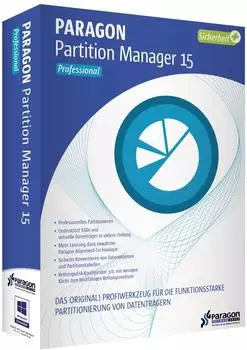
- Paragon Partition Manager 15 Pro (DE)
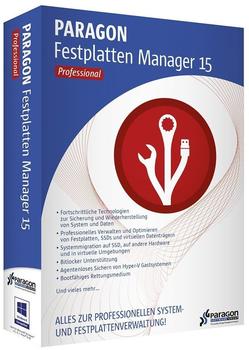
- Paragon Festplatten Manager 15 Professional (DE) (Win)
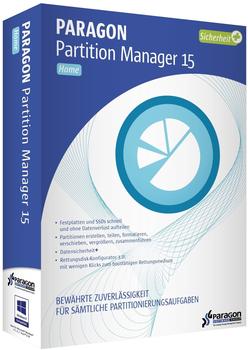
- Paragon Software Paragon Partition Manager 15 Home (DE)
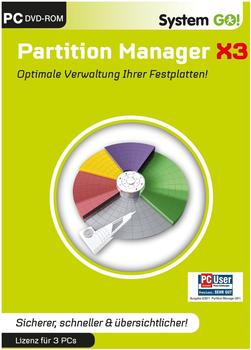
- bhv System Go! Partition Manager X3 (DE) (Win)